
Publishers
De Affiliate Marketing Gids
Deel 3: Begin met promoten
Abonneren op campagnes
Het proces van abonnementen is eenvoudig. In MyDaisycon kun je je op verschillende manieren inschrijven voor een campagne, maar de makkelijkste methode is deze: klik op ‘Campagnes’ in je account (aan de linkerkant van het scherm). Je ziet dan een overzicht van alle beschikbare campagnes in ons netwerk. Als je op een van de campagnes klikt, zie je een pop-up met de algemene voorwaarden van de betreffende adverteerder. Lees deze voorwaarden goed door! Zorg ervoor dat je altijd volgens de specifieke richtlijnen promoot, anders riskeer je afwijzing van je transacties of zelfs uitsluiting van de campagne.
3. Begin met promoten
Bovenaan de pagina van de campagne kun je op abonneren klikken. Je ziet dan een overzicht van je verschillende media. Als je meerdere media hebt geregistreerd in je account, kun je kiezen welke je wilt abonneren op de campagne.
Als je meerdere media hebt geregistreerd, moet je ze allemaal apart registreren voor de campagne als je op meerdere media wilt promoten. Zodra je op ‘aanmelden’ hebt geklikt, ontvangt de adverteerder hiervan een melding.
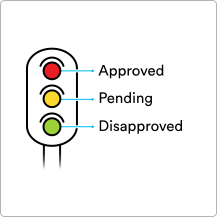
Nadat je je hebt aangemeld, zie je direct een van de onderstaande statussen: Je aanmelding kan direct worden goedgekeurd, deze kan direct worden afgewezen of je aanmelding is nog in behandeling bij de adverteerder. In het laatste geval kan het enkele dagen duren voordat je een definitieve reactie ontvangt.
LET OP
De tijd die nodig is om uw aanvraag te verwerken kan per adverteerder verschillen. Als je na 10 werkdagen nog geen bericht hebt ontvangen en je aanvraag nog steeds op status ‘aangevraagd’ staat, neem dan contact op met de adverteerder via het berichtencentrum. Klik hiervoor op ‘ondersteuning’, ’ticket aanmaken’ en selecteer de betreffende campagne.
TIP: GEBRUIK DE FILTER
TIP: HOE RELEVANTE CAMPAGNES TE VINDEN
U bekijkt momenteel inhoud van een plaatshouder van YouTube. Klik op de knop hieronder om de volledige inhoud te bekijken. Houd er rekening mee dat u op deze manier gegevens deelt met providers van derden.
Meer informatieU bekijkt momenteel inhoud van een plaatshouder van YouTube. Klik op de knop hieronder om de volledige inhoud te bekijken. Houd er rekening mee dat u op deze manier gegevens deelt met providers van derden.
Meer informatiePromotiemateriaal ophalen
Zodra je abonnement op een campagne is goedgekeurd, kun je de materialen ophalen om te beginnen met promoten. Klik aan de linkerkant van je dashboard op ‘Materiaal koppelen’ gevolgd door ‘Advertenties’. Zoek de campagne waarvoor je materiaal nodig hebt en klik op de campagnenaam om de beschikbare materialen te zien. Je vindt hier alle kant-en-klare tekstlinks en banners in jpg- en/of gif-formaat die je kunt gebruiken om te promoten.
Adverteerders kunnen hun materialen in verschillende advertentiegroepen plaatsen. Dit is voor elke adverteerder anders. Via het dropdownmenu kun je de verschillende advertentiegroepen verkennen.
Een voorbeeld
Onderschat de tekstlink niet! Deze krachtige promotietool kan bijna overal worden gebruikt om campagnes naar keuze te promoten. Vaak bevat de materialen al een aantal tekstlinks naar belangrijke webpagina’s van de adverteerder, die je in een handomdraai kunt ophalen. Meer informatie over het verkrijgen van tekstlinks is beschikbaar in onze FAQ. Je hebt ook de mogelijkheid om deeplinks te maken naar specifieke landingspagina’s van adverteerders, wat in veel gevallen de conversie kan verhogen. Als beginnende publisher kun je ook zonder deeplinks. Lees het volgende als je al wat verder bent en meer wilt weten over deeplinks.
Als de beschikbare tekstlinks in MyDaisycon niet voldoende zijn, bijvoorbeeld omdat de landingspagina’s niet overeenkomen met je content, kun je (voor campagnes die dit mogelijk maken) dieplinks genereren. Dit betekent dat je kunt linken naar een specifieke productpagina in plaats van alleen naar de beschikbare landingspagina’s. Dit kan bijvoorbeeld handig zijn als je een artikel schrijft over een specifiek product, of als er een goede aanbieding is die je onder de aandacht van je bezoekers wilt brengen. Een deeplink naar een specifieke, “diepere” pagina van de adverteerder verhoogt over het algemeen de conversie. Een uitleg over onze deeplink generator vind je hier.
U bekijkt momenteel inhoud van een plaatshouder van YouTube. Klik op de knop hieronder om de volledige inhoud te bekijken. Houd er rekening mee dat u op deze manier gegevens deelt met providers van derden.
Meer informatieZelf deeplinks maken
In deel twee hebben we de affiliate link van Daisycon besproken. We hebben laten zien hoe soms de waarde &dl= in deze links zit. De vermelding achter de = geeft het pad aan naar een deeplink op de webpagina van een adverteerders.
Bijvoorbeeld
Voor de campagne van Daisycon wil je een deeplink maken naar de pagina: https://www.daisycon.com/en/about-daisycon/.
Met behulp van de Deep link generator krijg je de volgende URL: https://ds1.nl/c/?wi=135878&si=1400&li=84664&ws=&dl=en/about-daisycon/
Het eerste deel van de link verwijst de bezoeker al naar https://www.daisycon.com/. De waarde achter &dl= geeft aan waar de bezoeker naartoe geleid moet worden op de website van Daisycon.nl. In dit geval: /nl/about-daisycon/.
LET OP
U bekijkt momenteel inhoud van een plaatshouder van YouTube. Klik op de knop hieronder om de volledige inhoud te bekijken. Houd er rekening mee dat u op deze manier gegevens deelt met providers van derden.
Meer informatieDeeplinks & Daisycon Chrome Extensie
De Daisycon Chrome Extension is ontworpen om het leven van affiliate marketing publishers makkelijker te maken door snelkoppelingen toe te voegen in je Chrome browser om je in te schrijven voor campagnes en snel en gemakkelijk deeplinks te maken. De extensie voegt een knop toe aan de Chrome browser toolbar die je kunt gebruiken op de websites van onze adverteerders. Of je je nu al hebt ingeschreven voor hun campagne of niet, als je op de knop klikt, krijg je alle mogelijke opties te zien zonder dat je hoeft in te loggen op je MyDaisycon account. De extensie doet het werk voor je.
Je kunt de Chrome-extensie vinden in de Google Chrome Web Store.
Productfeeds
Voordat je productfeeds kunt opnemen, moet je eerst worden goedgekeurd voor de campagne(s), net als bij promotie via banners en tekstlinks.
In ons netwerk is voor veel affiliate campagnes een productfeed beschikbaar. Een productfeed is een digitale catalogus van alle producten van de betreffende adverteerder die je op je website kunt weergeven. Een productfeed geeft je directe toegang tot alle beschikbare productinformatie, zoals beschrijvingen, afbeeldingen en prijzen, zodat je deze eenvoudig kunt doorzoeken, filteren en automatisch op verschillende manieren kunt weergeven op je eigen website. Om productfeeds te kunnen gebruiken, heb je echter wel enige technische kennis nodig.
Als je al een productfeed manager hebt, kun je aan de slag. De meest gebruikelijke aanpak is dat jij, de publisher, je eigen database opzet waarin je de productinformatie van de adverteerders kunt laden. Denk dus goed na over de productinformatie die je wilt gebruiken. Je kunt een productfeed aanmaken in MyDaisycon door te klikken op ‘Link materiaal’ gevolgd door ‘Productfeeds’. Klik op ‘Nieuw filter maken’ en volg de stappen om een productfeed te maken die aan jouw eisen voldoet.
Zodra je de configuratie voor de productfeed hebt voltooid, kun je de export url in je eigen systeem gebruiken. Met een Cronjob kun je instellen dat je bijvoorbeeld elke nacht de gegevens in je eigen database bijwerkt aan de hand van de gegevens uit de productfeed. Dit tijdsbestek kun je zien bij het ophalen van de productfeed link in het veld of de kolom ‘last_modified’. Dit is de manier om ervoor te zorgen dat je altijd de meest actuele gegevens op je website toont.
3 TIPS OM JE PRODUCTFEED AAN TE PASSEN
Als je met grotere productfeeds (veel gegevens) werkt, is het verstandig om een stabiele en snelle webhost te hebben. Veel kleinere en goedkopere webhosts kunnen grote productfeeds niet zo snel of zelfs helemaal niet aan. Ons advies is om productfeeds altijd in batches op te halen. Bijvoorbeeld per 100 records. Dit beperkt de kans op vertragingen of blokkades.
TIP 2: Controleer de structuur van de productfeed
Productfeeds hebben dezelfde basisstructuur, maar kunnen verschillen op het gebied van aanvullende gegevens. De standaard productfeed bevat bijvoorbeeld een titel, beschrijving en bedrag, maar een telecomfeed kan ook gegevens bevatten zoals abonnementskosten en bandbreedte. Controleer daarom altijd de structuur van de productfeed wanneer je de link naar de productfeed ophaalt.
TIP 3: Productfeed filterinstellingen
Je kunt filteren op een specifieke productselectie. Wil je hiermee aan de slag? Lees meer over de filteropties van de productfeeds van Daisycon.
Als je productfeeds op je website wilt gebruiken zonder technische kennis te hebben, raden we je aan om een tool te gebruiken voor het beheer van productfeeds. Voor een CMS als WordPress zijn er veel verschillende plugins beschikbaar voor het importeren en exporteren van productfeeds (bijvoorbeeld Datafeedr en WP All Import).
LET OP
Speciale aanbiedingen en promoties
Er zijn drie locaties in MyDaisycon waar je speciale aanbiedingen en promoties van adverteerders kunt spotten. De eerste mogelijkheid is in de sectie ‘Nieuws’. Daar vind je een nieuwsoverzicht over nieuwe adverteerders en campagnes en updates van bijvoorbeeld promotiemateriaal of actievoorwaarden en promoties en kortingen van adverteerders. De tweede mogelijkheid is om de feed met promoties te gebruiken. Bekijk ook het berichtencentrum als optie drie voor relevante meldingen en persoonlijke berichten.
TIP
Promoties feed
Om speciale aanbiedingen en coupon codes van onze adverteerders te promoten, kun je onze promoties feed gebruiken. Als u klikt op ‘Materiaal’ – ‘Promoties’, vindt u een index van alle beschikbare aanbiedingen en coupon codes van onze adverteerders, die u kunt promoten op uw media.
Als je klikt op de code die je wilt promoten, klik je op ‘Promotie gebruiken’. Voer je media in en neem de tracking link inclusief de aanbieding over. Als je nog niet bent goedgekeurd voor de campagne, kun je dat vanuit deze lijst verzoeken. Klik hiervoor weer op ‘Promotie gebruiken’, kies je media en meld je direct aan voor de campagne. Als je alle beschikbare aanbiedingen wilt promoten, kun je de feed met promoties ook exporteren als XML- of CSV-bestand. Klik op ‘Exporteren’. Vervolgens kies je je media en kun je filteren op de campagnes waarvoor je bent goedgekeurd. Hierna kun je de promotiefeed downloaden en krijg je alle relevante informatie in één handig bestand!
TIP
U bekijkt momenteel inhoud van een plaatshouder van YouTube. Klik op de knop hieronder om de volledige inhoud te bekijken. Houd er rekening mee dat u op deze manier gegevens deelt met providers van derden.
Meer informatieKorte samenvatting
- Je begrijpt hoe je je kunt abonneren op campagnes en weet dat adverteerders de abonnementen zelf goedkeuren.
- Je weet welke materialen beschikbaar zijn en hoe je ze kunt vinden in MyDaisycon.
- Je weet dat we ook productfeeds van bijna al onze adverteerders aanbieden.
- En je weet dat je een productfeed manager nodig hebt om ze in je website te laden.
- Je weet ook waar je speciale aanbiedingen en codes met kortingen van onze adverteerders kunt vinden.
Als dit klopt, ben je nu klaar om verder te gaan met deel vier van onze Affiliate marketing Gids. In deel vier vertellen we je meer over je eerste transacties nadat je bent begonnen als publisher, hoe de validatie van je transacties werkt en het ontvangen van je eerste uitbetaling.

