
Publishers
De Affiliate Marketing Gids
Deel 5: Pas je MyDaisycon account aan
5. Je MyDaisycon account aanpassen
Organiseer je dashboard
Zodra je inlogt, zie je het standaard dashboard met verschillende modules zoals ‘Goedgekeurd saldo’, ‘Nieuws’, ‘Statistieken per datum (31 dagen)’ en Laatste 10 transacties’. Je kunt deze modules herschikken, vergroten, verkleinen of verwijderen.
Als je met je cursor over een van de dashboard modules gaat, verschijnen er twee icoontjes in de rechterbovenhoek. Met deze pictogrammen kun je de instellingen van de betreffende dashboardmodule wijzigen.
Door op de X te klikken kun je de module verwijderen. Dit betekent dat deze niet meer direct in je dashboard wordt getoond, maar je kunt de informatie natuurlijk nog wel bekijken via het menu aan de linkerkant. Als je een module alleen wilt verplaatsen, is dat een kwestie van slepen: klik op de naam bovenaan de module en sleep hem naar de plaats waar je hem wilt hebben. Tot slot kun je elke module vergroten of verkleinen door rechtsonder te klikken en naar binnen of buiten te slepen.
5. Je MyDaisycon account aanpassen
U bekijkt momenteel inhoud van een plaatshouder van YouTube. Klik op de knop hieronder om de volledige inhoud te bekijken. Houd er rekening mee dat u op deze manier gegevens deelt met providers van derden.
Meer informatieDiverse dashboardmodules toevoegen
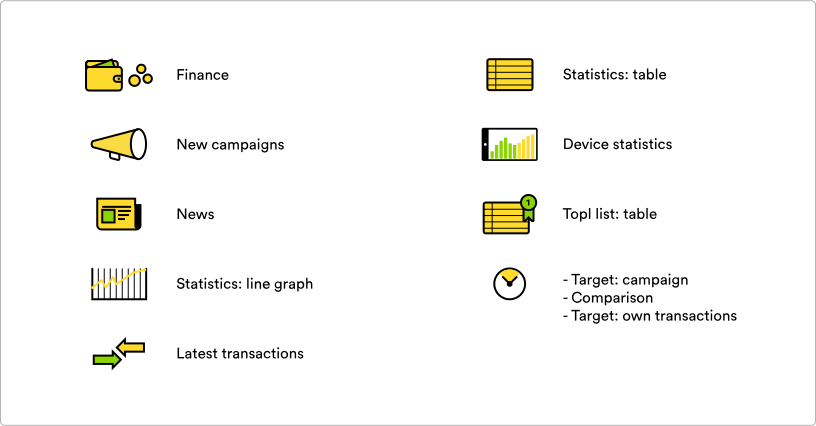
Als je op ‘+ Module toevoegen’ klikt, krijg je een pop-up te zien met alle beschikbare modules. Je kunt ook op categorieën zoeken met de filters aan de linkerkant. Hier volgt een overzicht van mogelijke modules die je aan je dashboard kunt toevoegen:
Goedgekeurd saldo
Goedgekeurd saldo toont het bedrag van alle transacties die zijn goedgekeurd en nog niet zijn betaald.
Je kunt kiezen uit de volgende soorten saldo:
Goedgekeurd saldo: Transacties die zijn goedgekeurd, maar nog niet uitbetaald;
Potentieel saldo: Toont het bedrag van alle transacties die openstaan en/of zijn goedgekeurd, maar nog niet zijn uitbetaald;
Te betalen saldo: Toont het bedrag van alle transacties die zijn goedgekeurd, nog niet zijn betaald, maar voldoen aan alle voorwaarden van uw betalingsplan;
Gespecificeerd saldo: Saldo dat alle bovenstaande saldi weergeeft.
TIP
Nieuws
In het Dashboard kun je de modules ‘Nieuwe campagnes’ en ‘Nieuws’ toevoegen. Deze zijn handig omdat ze je op de hoogte houden van al het laatste nieuws en speciale aanbiedingen van onze adverteerders, zodat je geen enkele kans mist.
Statistieken
Met de Statistiekmodules is het mogelijk om alle prestatiestatistieken weer te geven in handige grafieken en tabellen. Al deze weergaven kunnen naar eigen wens worden aangepast. In de tabel toplijst kunt u bijvoorbeeld zowel campagnes als media weergeven. Bovendien maken alle modules het mogelijk om een tijdstempel (dag/week/maand) in te stellen voor de weergave van uw gegevens.
Doelen
Campagnes kunnen specifieke doelen bevatten, zoals een maximum aantal transacties en/of leads dat per maand mag worden gegenereerd. Met de module ‘Doel: campagnedoel’ kun je deze doelen per campagne raadplegen.
Met de vergelijkingsmodule kun je vergelijkingen maken tussen periodes. Bijvoorbeeld ‘deze maand vergeleken met vorige maand’. Met behulp van ‘Doelen: Eigen transactiedoelen’ kun je je eigen doelen/doelstellingen instellen. Dit kan per campagne en/of per medium, maar ook voor alle campagnes en media in totaal.
Transacties
In ‘Laatste transacties’ kun je zien welke recente transacties er in je account zijn geregistreerd. Dit is handig om snel te kijken wat er converteert, bijvoorbeeld om een bepaalde campagne wat extra aandacht te geven in je promoties. Met een extra push kun je inspelen op de interesses van je doelgroep op dat moment.
Meldingen
Blijf op de hoogte door de meldingsmodule toe te voegen. Hier kun je altijd je laatste meldingen en berichten bekijken zonder het berichtencentrum te openen.
Andere
De laatste module die handig kan zijn, is de module ‘Tickets Ondersteuning’. Deze vind je door op ‘Overige’ te klikken. Hierin vind je alle openstaande tickets die je naar Daisycon Ondersteuning of naar een adverteerder hebt gestuurd. Door deze module toe te voegen kun je eenvoudig zien welke vragen er nog openstaan en welke zijn opgelost.
De meeste modules kunnen naar eigen wens worden aangepast door op het tandwielpictogram rechtsboven elke module te klikken.
Meerdere dashboards beheren
Het is mogelijk om meerdere dashboards aan te maken in MyDaisycon. Dit kan handig zijn als meerdere mensen toegang hebben tot je account, bijvoorbeeld collega’s, die andere informatie en statistieken nodig hebben. Als je op de 3 bullets naast ‘+ Module toevoegen’ klikt, kun je de dashboards in je publisher account beheren. Je kunt ook nieuwe dashboards toevoegen door op ‘+ Add dashboard’ te klikken. Je kunt de dashboards namen geven om ze overzichtelijk te houden.
TIP
Korte samenvatting
- Je weet hoe je je dashboard in MyDaisycon kunt organiseren.
- Je weet hoe je zelf dashboardmodules kunt toevoegen, aanpassen en verwijderen.
- Je weet hoe je meerdere dashboards kunt maken en hoe je de weergave van verschillende dashboards kunt wijzigen.
Als dit klopt, ben je nu klaar om verder te gaan met het laatste deel van onze Affiliate marketing Gids. In deel zes laten we je kennismaken met onze tools en widgets die het leven van publishers makkelijker maken.

